
visual studio code破解版是一款使用范围广泛的跨平台编程软件,在用户进行编程的时候就会将这些代码语句中的关键字、语法高亮显示,而且该软件支持在Windows和Linux上运行,很好的满足了用户的操作使用需求,同时它拥有强大的调试器,可以帮助程序员大大的提高编辑速度。
visual studio code还拥有一个好用的搜索功能,可以让你对可用的扩展进行排序,从而可以便于在任何给定时间快速查找和安装所需的扩展,对于很多编程人员来说比较适用的。
visual studio code破解版软件特点
1.认识IntelliSense
使用IntelliSense超越语法突出显示和自动完成功能,IntelliSense分享基于变量类型,函数定义和导入模块的智能完成。
2.打印语句调试已成为过去
从编辑器直接调试代码。启动或附加到正在运行的应用程序,并使用断点,调用堆栈和交互式控制台进行调试。
3.内置Git命令
与Git和其他SCM分享商合作从未如此简单。从编辑器中直接查看差异,阶段文件和提交。从任何托管的SCM服务推送和拉取。
4.可扩展和可定制
想要更多功能吗?安装扩展以添加新语言,主题,调试程序以及连接到其他服务。扩展程序在不同的进程中运行,确保它们不会减慢编辑器的速度。
visual studio code破解版支持功能
1.代码目录功能:快捷键【Ctrl+B】
2.全局搜索功能:可搜索文件或者目录,快捷键【Ctrl+Shift+F】
3.Github,管理代码,必须要在你的电脑上装了git才可使用
4.Debug,用于调试代码,同样需要编译环境支持
5.git分支,显示当前代码所属git分支
6.错误警告,显示当前文件中的语法错误
7.窗口分割,最多支持三个窗口同时浏览文件
8.本地搜索,用于当前文件中内容查找,快捷键【Ctrl+F】
9.Tab长度,显示Tab键对应的长度,一般是4个空格,点击可修改
10.光标状态,显示当前光标位置还有选中的字符数
11.换行字符,CRLF是Windows的回车换行,Unix是则只有换行LF

visual studio code破解版安装步骤
1.在本网站下载VS编辑器Visual Studio Code官方版的压缩包,解压后,双击exe文件,出现图示界面,点击确定

2.查看软件许可协议,点击我接受协议,点击下一步

3.设置软件安装位置,点击浏览可以自由设置,建议大家选择安装在D盘,然后点击下一步

4.选择开始菜单文件夹,点击下一步

5.选择其他任务,勾选创建桌面快捷方式,点击下一步

6.软件安装准备就绪,点击安装

7.VS编辑器Visual Studio Code官方版正在安装,我们耐心等待

8.软件安装成功,点击完成即可启用软件

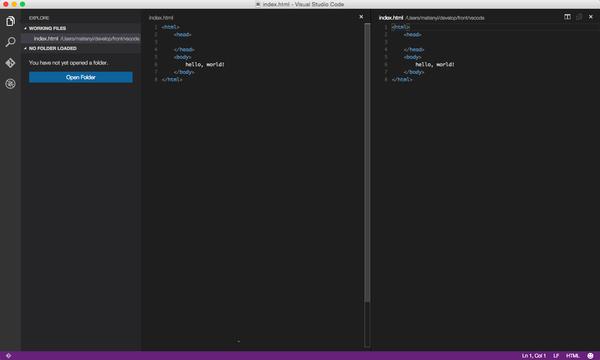
visual studio code怎么创建html
打开vsCode

在主窗口的左上角找到文件

在文件中,选择新建文件

默认新建出来的文件是一个名为untitled-1的纯文本文件

在主窗口的右小角,找到这个纯文本,单击纯文本

在顶部弹出的命令窗口中,输入 html
并回车

这时在看,文件的图标就已经改成html
右下角的文件标记也改为 html

在保存时,也是默认为html文件了

visual studio code怎么运行python代码
首先新建一个文件夹,如下图所示

然后在visual studio code中打开这个文件夹,如下图所示

接着按下ctrl+shift+p组合键打开命令面板,输入python,点击选择解析器,如下图所示

然后选择python的版本,如下图所示

接下来在文件夹下面创建python程序,如下图所示

右键单击python文件的空白处,选择在终端中运行python文件,如下图所示

最后就可以看到底部的运行结果执行了python文件,如下图所示

下载仅供下载体验和测试学习,不得商用和正当使用。
下载体验