
Colordirector7是讯连科技公司推出的专业视频调色软件。该软件内置了大量实用的视频调色工具,可以帮助用户轻松完成视频的调色工作,准确调整水视频的色调细节,将整个视频的色调调整为您需要的色调,使视频符合您的观看习惯。支持调色区域的划分大小,以网格的形式调整色调,可以选择自己想调整的地方进行调整,还分享智能除噪除雾功能,还可以导入或汇出LUTs,分享专业的色彩调整。支持关键画格的使用,可以帮助用户充分控制色彩的视觉风格。同时,您也可以通过滴管工具选择需要修改的颜色择的颜色不会有误差,色调调整会更准确。并且软件支持360度视频编辑,可以全方位调整视频。
ps:这里为大家分享了Adobe Director 7中文完美激活精简版下载,配备详细的安装教程,有需要的小伙伴就可以下载安装使用~
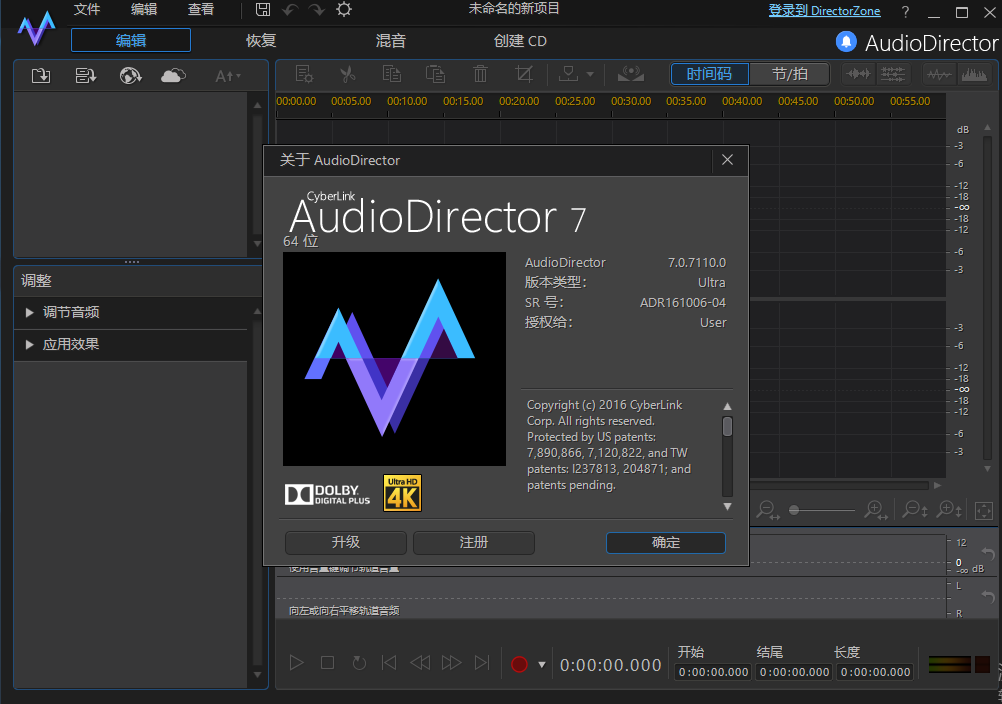
Adobe Director 7主要功能:
1、导入媒体
2、AudioDirector项目
3、编辑音频
4、恢复音频
5、混音室
6、制作音频
7、共享和备份音频
8、创建CD
Adobe Director 7快捷键:
Ctrl+N……新建项目
Ctrl+O……打开项目
Ctrl+S……保存项目
Ctrl+Shift+S……另存项目为
Ctrl+Q……导入媒体
空格键/数字 0……播放/暂停
数字 1……快进
数字 2……快退
F12 / 数字 3……开始/停止录制
, / Enter……跳至开始
.……跳至结尾
*(后跟数字键或 Tab 键)……跳至开始字段中输入的时间码
Ctrl+Shift+L / 数字 4……切换播放一次/重复
数字 7……启用/禁用节拍器
Ctrl+C……复制
Ctrl+V……粘贴
Ctrl+X……剪切
Ctrl+Y……重做
Ctrl+Z……撤消
Delete……删除
Alt+C……打开 AudioDirector 首选项
F1……打开帮助
Esc……退出倒计时器
Alt+F4……关闭 AudioDirector
Ctrl+Shift+W……新工作区 (混音室)
Ctrl+T……从所选音轨上时间线滑块位置拆分音频
Shift+S……启用/禁用所选音轨上的独奏
Shift+M……启用/禁用所选音轨上的静音
Alt+L / 数字 5……启用/禁用循环录音
Ctrl+K……启用/禁用前插播和后插播
Ctrl+M……显示/隐藏混音器面板
安装教程
1软件安装包下载解压打开
解压到本地上,进入AudioDirector_7.0.11630.7110_ultra文件夹里面找到setup
2运行setup
双击setup应用程序运行安装
3安装语言选择
默认中文,点击确定
4许可协议同意
点击是就可以了
5安装位置选择
可以默认安装位置,也可以点击浏览进行更改位置
6读取软件
点击下一步
7正在安装中
耐心等候几分钟
8安装成功
点击完成就可以了
9运行Reg Patch
双击运行Reg Patch注册表项,点击是
10破解成功
成功将项和值添加到注册表中
11运行软件
打开软件就会弹出一个注册页面,点击跳过注册就可以了
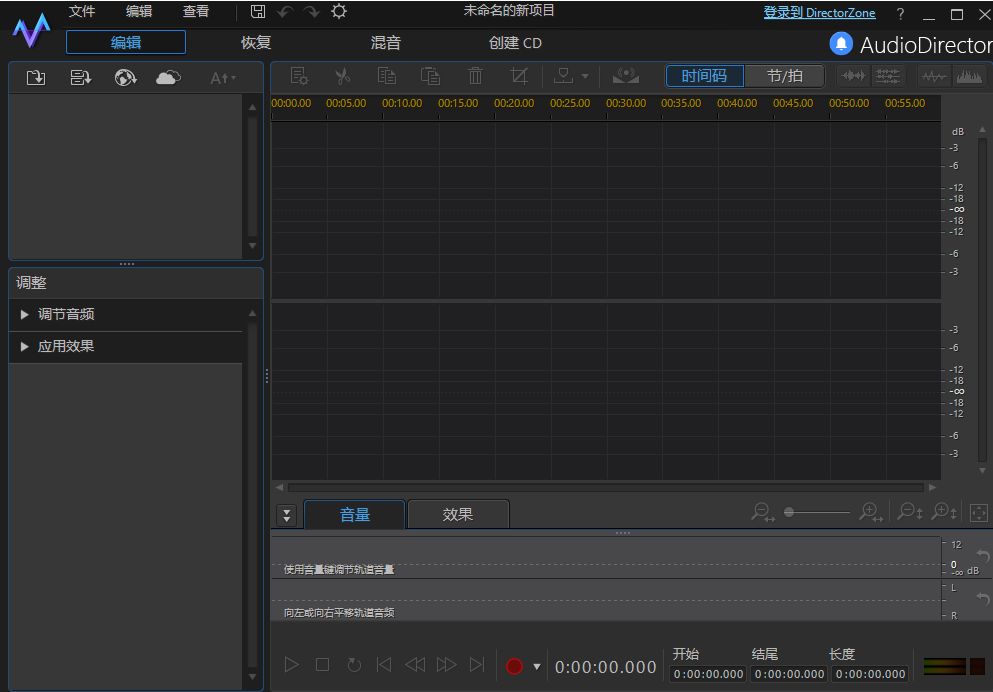
12软件界面
此时就可以正常使用软件了~
>下载仅供下载体验和测试学习,不得商用和正当使用。
下载体验