
mudbox是一款功能强大的数字雕刻和纹理绘画软件,将直观的用户界面和高性能的创作工具相结合,通过它,三维造型专家可以快速、简单地制作出高度箱底的有机和无机立体画,而不会浪费太多时间。最近,mudbox 2022也正式发布,这是Mudbox系列的最新版本,对其进行了全面优化和改进,通过增加新的选项来把多个网格合并到单一的物体上,这不仅为3D美术师分享了一套直观的触摸工具,用来创造和修改高质量的3D几何图形和纹理,也为3D艺术家分享了直观的触觉工具,用来创造和修改3D几何和纹理,努力以最少的时间创作高逼真的三维数字艺术品,提高用户的工作效率,满足企业的各种需要。
与此同时,autodesk mudbox 2022与其他同类软件相比,上手速度很快,更适合初学者使用,贴图方面更人性化一些,不仅能画出颜色贴图,还能在模型上直接绘制漫反射、反射、高光、不透明、自发光;各种贴图,如凹凸法线、置换等,以及其独特的曲线雕刻,能制造出硬面的效果,创造出多个支点,以便更方便、快速地对造型进行变形及造型处理。同时支持正交视图切换,非常人性化,非常适合在需要处理各种对灵活性,速度,最高层次细节和雕塑品质要求很高的数码造型设计师。
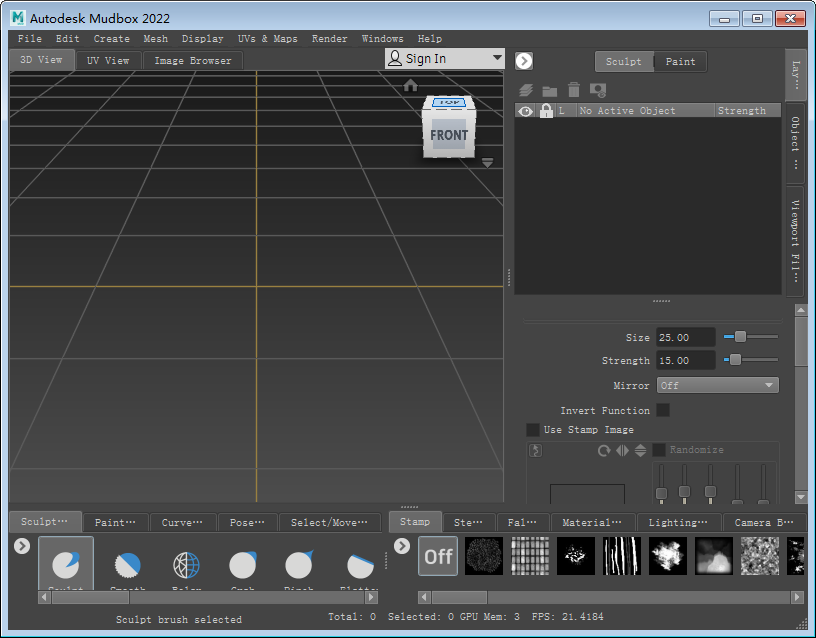
>>>>>mudbox 2022>>>>>
mudbox 2022的使用说明:
一.规划概览。
Mudbox中的绘图工具允许你在高分辨率3D模型上使用数码绘画。选一支笔刷,创建一个图层,然后用3D视图来绘制模型。
1.绘图方式。
可以使用两种绘画模式:
三维绘画:直接对3D模型应用绘画。笔刷出现在模型上(根据你设置的“刷”属性)。背后,将创建一个2D位图象,以保存图层的2D位图象,并将其保存下来。(也见保存涂料层和导出涂料层)。
你还可以使用模型上的笔刷标记来作为绘画应用,比如贴花或者文身。参见使用画笔标记来画图。
模版投射:用2D模板图像投射涂层到3D模型上,并对其应用颜色,比如投射或喷入模型。你可以相对于3D视图中的一个模型来放置模板,然后在模板上画出一个图片作为图画。参阅使用模版投影来绘制。
使用图章和模具比单独使用刷子工具更能产生不同的效果。
2.油漆层
当画图在模型上绘制的时候,它会应用于图层。在绘图层允许你跟踪在绘制时创建的二维位图。层像透明的醋酸酯片,这样你就可以把油漆从一层到另一层分开。见画层概况图。
注:你必须至少有一个绘画层次来绘制模型。当你还没有创建画层的时候,第一次绘制的时候将自动显示CreateNew图层窗口。也可参见新建一个画层。
3.绘图的运作。
当对模型进行绘图时,你将创建一张或多张2D位图,位于基底纹理材料之上。
当你的模型有UV时,你在三维模型中画的精确位置依赖于模型的UV纹理坐标(UV)。这个UV贴图把你绘制的2D图像上的像素位置和3D模型的表面联系起来。假如你的模型是为PTEX绘画设计设计的,那么绘画图像的位置将基于自动的按面映射(网格的每一个基面都有自己的映射)。
笔记:
当你需要的时候,你通常会在你创建模型的时候在你的程序中创建UV。通过切换到"UV视图",您可以确定一个模型是否有UV。举例来说,默认的雕刻模板都有一个UV纹理坐标。(UV视图”还可用于评估所绘制图像与UV纹理坐标的外观。)
要迅速创建一组粗糙的UV,您可以从主菜单栏中选择UV和Mapping>CreateUV。也可以参阅UV概览,并使用UV为绘图分享模型。
所画的位图将自动保存在.mud目录下,并与.mud文件一起保存在一个单独的子目录中。此图形文件可以用于其他3D呈现应用程序,如mentalray或RenderMan。(又见保存涂料层)。
在预设条件下,每一层至少保存两个图像:表示材质的背景颜色,以及包含你所绘制信息的图像。另外,您可以导出所选图层,并将绘制的图片以任何支持的图像格式保存。参见图片格式。
4.Gigatexel引擎。
Gigatexel引擎自动无缝地在后台运行,允许您处理大量的纹理数据。取决于你的硬件配置,你可以在不需要手工载入和卸载纹理块的情况下绘制大量细节的高质量资产。
使用大型纹理时,该引擎开始作为笔触和纹理图像之间的缓冲区,允许您在低分辨率的代理图像上绘图,同时以全分辨率方式存储颜料。不需要手工装入图块就可以自动地加载到当前相机视图前面的所有图块。
你的笔触在场景中看起来总是很精确,并且能安全地捕捉到高分辨率的纹理,而且交互性能也很好,这意味着你可以在工作的同时,平滑地缩放、追踪和滚动。
小费:
当使用Gigatexel引擎绘制大纹理时,当加载和卸载纹理图块或绘画描边写入基础的高分辨率纹理时,缓冲性进度指示器可能偶尔出现。
当你发现缓冲指示符出现不方便或者使你的工作中断时,你可以按一下CompositePaintStrokes热键(撇号键),强制纹理根据需要同步GigatexelEngine。(可以在“热键”窗口中更改这个默认的热键。)
虽然Gigatexel引擎的目的是在后台保持安静的工作,高级用户还是可以通过“渲染”首选“使用Gigatexel引擎”和“绘图缓冲内存预算”来控制纹理容量处理选项。若要关闭Gigatexel引擎,请关闭“使用Gigatexel引擎”参数。
二、准备用UV制作绘图模型。
如果您想用UV绘制模型,在从3D建模应用程序导出模型之前,要考虑以下问题。头三项要求最为重要。
1.UV纹理坐标。
UV是一种坐标系,通过把所绘制的象素和它们在模型上的显示位置联系起来,可以对3D表面应用2D图像。该模型必须有UV纹理坐标(UV)来绘制。请参阅UV概览以获得更多信息。
当您载入模型之后,您可以通过点击UVView标签来显示UV视图,从而快速地确定模型是否有UV。假如这个模型有UV,你将看到一个网格,它类似于模型的3D版本,但是它将被展开为2D格式。UV也可以分为多个部分,这取决于最初的3D建模或者UV编辑应用程序中的布局方式。
笔记:
假如你的模型不包含UV纹理坐标,那么你需要用配有UV创建和编辑工具的3D建模或者UV编辑应用程序来创建和安排它们。Maya和3dsMax都有这方面的工具。本文介绍的提示有助于将UV安排到这些应用程序中,以便在Mudbox中使用。
一般情况下,你想要在开始3D绘制前完成三维模型的UV编辑。不然,UV可能会与你的喷漆作业不符。若在生产过程中,UV发生变化,可将涂布层移至更新的网格内。见转移涂层层。
2.UV重叠。
UV需要布置在3D模型或者UV编辑应用程序中,这样他们就可以包括在UV映射区域中,而不会跨越UV贴图的部分边界。
将UV放在3D建模或者UV编辑应用程序中,这样它们不会重叠,除非您希望利用模型的对称或者重复使用在模型上重复的部分图像来节省纹理空间。
举例来说,当你在对称模型的一半上面画一个图象,然后在另一半重复使用这个图象时,重叠的UV非常有用。你也可以重用同样的纹理贴图来重复使用视觉元素,比如建筑上的窗户或砖块,汽车轮子,手指头等等。
很多3D应用程序都能在视觉上确认UV重叠。
当UV意外地出现局部重合时,在绘制过程中可能产生意外的结果。
3.在使用自动UV生成时绘制阴影。
当使用从网格自动生成的UV时发现绘图缺陷时,请尝试临时提高“平铺计数”,然后再重新创建UV之前,尝试降低首次绘图中的出血值。
另外,你还可以将网格导出到Maya或3dsMax等程序中,然后生成UV。
4.紫外外壳周围的距离。
UV必须沿每一个UV外壳的外部边缘,以4-6像素宽的空格来布局,以解决画图过程中出现的自动边出血问题。
若UV之间的距离过近,或UV位置过接近图像边界的边缘(UV瓦片边缘),则在绘制时可能会出现接缝和漆面假象。
5.UV表面与三维表面的形状和相对尺寸有关。
UV面在任何可能的情况下,其形状和相对尺寸应该是互相联系的,并且与模型上对应的多边形面形状相关。通过这种方式,指派表示特定UV外壳细节的像素数量从表面到表面基本保持一致。
另外,当较大的多边形面在图像(UV贴图)上占很小的空间(UV贴图)时,它会比尺寸相同的多边形表面占用更多的空间,这会使图像显得柔和。
有些情况下,你可能想要通过UV外壳在图片区域(UV面板)中与其他UV外壳进行放大,以获得更多的视觉细节。
举例来说,角色的面部识别、飞船上的详细控制台或公司徽标可能需要将这些UV放大,以使它们在UV图块上占据更大的面积,从而使已渲染的图像具有最高的纹理质量。
6.最大限度地利用UV。
UV需要在可能的情况下填充图像区域(UV平铺)。这会使你画图分享的分辨率最大化。
这种方法通常要求你旋转UV外壳,使其适应一个特定的位置(就像裁缝师在布料的顶部旋转一个样板模板)。
你还可以尝试减少UV外壳之间不需要的中断次数,从而减少必须适应图片区域的元素数量(UV平铺)。这样还能最大化图像上的像素空间,帮助减少出现缝合的可能性。
这种情况必须与这个主题前面描述的情况相平衡。举例来说,当在UV布局中两个相邻的UV平面也是相邻的,但是断开连接后,在绘制模型之前,在三维建模或UV编辑应用程序中可以很容易地把它们组合起来。这将最小化模型上出现缝合的可能性,并确保绘制的图像能充分利用绘图层所规定的分辨率。
>>>>>mudbox 2022>>>>>
安装教程
1解压并打开下载的安装包
win7系统的,解压镜像文件,win10系统的,直接打开镜像文件
2双击Autodesk_Mudbox_2022_ML_Win_64bit.iso打开,再点击Setup.exe进行安装
点击Setup.exe进行安装
3等待安装准备完成
等待安装准备完成
4右上边选择简体中文
勾选我同意使用条款,然后点击Next
5根据需要修改软件安装路径,默认是装在C盘
本例以安装在D盘进行演示,点击Install
6等待安装即可
等待安装即可
7安装完成,先不要运行软件
点击右上角的X,关闭窗口
8依次打开安装包文件夹的x64,Mudbox,ADSK,MUD文件夹,找到并复制mudbox.exe
粘贴到软件安装目录下,选择复制和替换(默认安装位置C:\Program Files\Autodesk\Mudbox 2022)
9至此软件安装破解成功
打开软件可以开始使用
>下载仅供下载体验和测试学习,不得商用和正当使用。
下载体验