
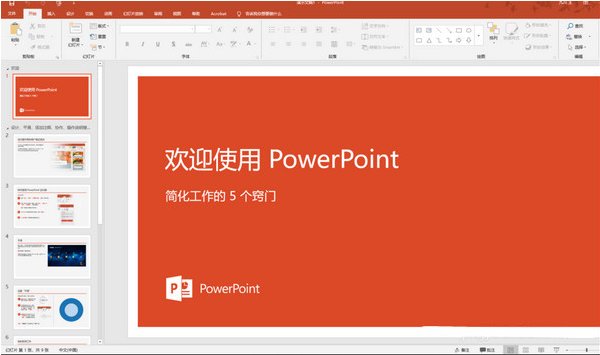
powerpoint2019是微软最新发布的 PPT演示软件。powerpoint2019官方下载免费完整版将文字电子表格、幻灯片播放、流程图/思维导图/组织结构四个部分完美地结合起来,并加入了全新的办公软件,方便地制作幻灯片的演示文稿,支持打印制作成胶片,适用工作汇报、企业宣传、产品推介、婚礼庆典、项目竞标、管理咨询、教育培训等领域。
>>>>>power point 2019>>>>>
power point 2019的软件特点:
1、吸引受众
缩放可让你的演示文档生动起来,其带有一个交互式的总结幻灯片,可使在演示文档中进行导航变得轻松有趣。在演示文档中按观众给出的顺序从单个幻灯片放大和缩小章节或幻灯片。关于功能可用性的工具提示
2、保持专注
使用 Office 2016 中的演示者视图查看和排练演示文稿。在向第二个屏幕放映演示文稿时,演示者视图将播放你的当前幻灯片、演讲者备注和下一张幻灯片。
3、保持掌控
借助自动扩展,在向第二个屏幕放映演示文稿时,幻灯片将自动在相应屏幕上显示。无需为设置和设备而烦心。
4、首先同步
默认情况下,你的演示文稿将在线保存在 OneDrive、OneDrive for Business 或 SharePoint 上。关于在线共享的要求的工具提示因此在向所有人发送指向该文件的链接,以及在查看和编辑权限时,他们都将具有最新版本。
5、同步作业
无论使用的是软件桌面版还是 PowerPoint Online,都可与你的团队同时在同一演示文稿上共同创作。你和你的团队可进行编辑和更改你的文档,且该软件中改进后的版本历史记录可让你查看或返回到较早草稿。
>>>>>power point 2019>>>>>
power point 2019的常见问题:
一、如何制作幻灯片?
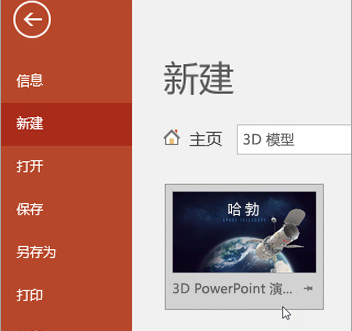
1、运行打开软件,然后选择幻灯片模板或是自己设计。先选择幻灯片模板。
2、选择图片、文本框、媒体等功能添加自己需要的信息。
3、给每项需要添加效果的元素增添动画效果。选择你需要添加的动画并添加需要的效果。后边几个模板依次添加需要的元素并给对应的每个项目添加需要的动画效果即可。
4、全部完成后,选择幻灯片放映预览制作的效果了。
5、如果你想自动播放幻灯片请选择切换,设置自动切换片时间
6、最后,我们选择保存制作好的幻灯片,选择文件,另存为或是保存
二、如何在PPT中设置语言功能呢?
1、请运行打开powerpoint,然后选择审阅,语言
2、选择语言首选项
3、选择你需要的语言,或是选择添加其他编辑语言
>>>>>power point 2019>>>>>
安装教程
1找到PPT2019安装程序
下载PPT2019破解版 64位安装包解压,然后找到安装程序(win10才能安装office2019)。
2选择安装程序
选择PPT2019破解版 64位的安装程序,需要联网才能安装。
3点击install office
这个是office2019所有配置组件,自己选择或者默认勾选就行了,选择好之后点击install office开始安装PPT2019。
4点击ok
这里提示更新多久监测一次,这个默认不管了,直接点击ok就行了。
5等待安装
PPT2019破解版 64位正在下载安装中,大概十五分钟左右的时间就可以安装完成。
6点击关闭
PPT2019破解版 64位安装完成,点击关闭即可。
7点击activate office
然后再点击activate office开始激活PPT2019破解版。
8激活完成,关闭PPT2019破解补丁
PPT2019破解版 64位激活完成,关闭PPT2019破解补丁即可。
9打开Office2019
然后在菜单找到office2019,点击打开。
10PPT2019软件界面
打开之后选择PPT就可以永久使用了!
下载仅供下载体验和测试学习,不得商用和正当使用。
下载体验