
Enscape 3d,一个强大的插件名称,用于AUTODESKREVIT,Sketchup,Rhinoceros和Archicad。事实上,这个插件目前是一种渲染。您可以使用软件中的插件来润色您的图形。您也可以使用此插件的渲染技术,从任何角度增强项目图像。Enscape3D插件的工作模式使您不需要执行任何特定的操作。渲染操作只有在转移到软件中的ENSCAPLUGIN部分并选择它并单击Enscape选项时才会开始。事实上,这个插件不仅为用户分享了简单的操作,而且还进行了大量的处理,最终带来了极好的效果。此外,Enscape3D插件可以渲染二维和三维动量和VR。
PS:知识兔为大家分享的是Enscape 3.1.2破解软件【附安装教程】汉化破解版免费下载,配备安装教程,欢迎下载安装使用~
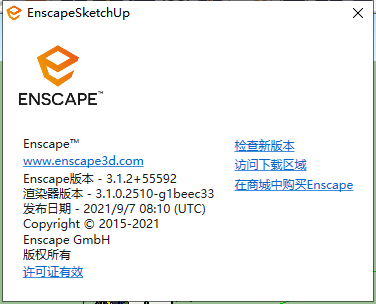
Enscape 3.1.2特性:
适用于AUTODESKREV,Sketchup,Archicad软件。
一键即可轻松使用。
创建改进的项目图像。
将您的项目图像转换为虚拟现实。
从你的项目图像中创建全景图像。
Enscape 3.1.2支持软件:
Revit 2015、2016、2017、2018 、2019、2020、2021
SketchUp Make & Pro 2016、2017 、 2018、2019、2020、2021
犀牛 5.0 64 位和 6.0
ArchiCAD 21 和 22
Enscape 3.1.2新功能:
1、材料库
精美渲染的基础是材质,而借助全新的材质库,你将拥有正确的材质。参观200多种预定义材料,传达您的设计美学。
2、材料编辑器大修
享受更新的材料编辑器。在微调材料时,您可以通过更新的界面、添加的新功能和增强功能(如导入/导出材料)顺利浏览该功能。
3、全景画廊
利用全景画廊为您的客户规划体验。可在WebUI上使用,共享和分组全景图,更好地表达你的想法,更清晰地传达你的故事。
4、支持超级采样(DLSS)深度学习
这种深度学习神经网络技术允许你以较低的分辨率渲染。这样会提高帧速,但仍然会产生一个超出原始分辨率渲染的清晰帧。
安装教程
1软件安装包下载解压打开
百度网盘下载软件安装包到电脑本地,鼠标右键进行解压打开
2双击应用程序1.Enscape_3.1.2_55592英文版.msi进行安装
双击应用程序1.Enscape_3.1.2_55592英文版.msi进行安装,勾选许可协议选项,点击Next
3点击Advanced
点击Advanced
4选择第二个选项
选择第二个选项
5选择安装位置
点击Change可以更改安装位置
6选择安装对应的软件
选择安装对应的软件,不安装的就关闭x掉,然后点击install开始安装
7正在安装中
等候
8安装成功
点击Finish完成
9双击运行2.Enscape 3.1.2汉化破解补丁.exe
如果刚才安装Enscape 3.1.2软件有更改安装位置,那么这里一定要点击自定义选项,如果没有更改安装位置请忽略直接点击一键安装
10将安装位置设置和Enscape 3.1.2安装位置一致
将安装位置设置和Enscape 3.1.2安装位置一致,然后点击安装,一定要确保安装位置一致,要不然无法成功汉化
11安装成功
点击关闭即可
12打开草图大师
打开草图大师,点击视图-工具栏
13勾选Enscape选项
勾选Enscape选项,然后就会出现勾选Enscape功能
14点击设置图标
点击设置图标
15点击许可和隐私,获取到机器码
点击许可和隐私,获取到机器码,复制
16双击运行3.Enscape注册机.exe
双击运行3.Enscape注册机.exe,点击确定
17再次点击确定
再次点击确定
18在注册机输入名称:yutu和邮件号(随意输入),再将机器码复制到注册机,点击Generate
在注册机输入名称:yutu和邮件号(随意输入),再将机器码复制到注册机,点击Generate!!注意:输入名称和邮箱号一定要回车成为绿色的才可以。
19成功获取到许可证
提示将键复制到剪贴板。点击确定即可
20点击输入许可证
点击输入许可证
21在蓝框直接Ctrl+V就会出现许可证,然后点击申请许可证
在蓝框直接Ctrl+V就会出现许可证,然后点击申请许可证
22提示感谢您使用Enscape说明破解成功
提示感谢您使用Enscape说明破解成功,点击确定
23提示感谢您使用Enscape说明破解成功
提示感谢您使用Enscape说明破解成功,点击确定
24提示感谢您使用Enscape说明破解成功
提示感谢您使用Enscape说明破解成功,点击确认
25回到许可和隐私,可以看到软件已经激活破解,可以免费使用了
回到许可和隐私,可以看到软件已经激活破解,可以免费使用了
下载仅供下载体验和测试学习,不得商用和正当使用。
下载体验