
新版本的Maya 2017大部分功能从Maya 2016 Extension2继承而来,除了一些参数设置的改变,Maya 2017最大的改变是内置Arnold渲染替换MentalRay渲染器,此外,还分享了全新的运动图像特性,包括3D类型工具、SVG工具和MASH Professionalization工具箱。
Maya2017包括了主要的工作流更新和一系列新的工具,比如时间编辑器,一个完整的工具,用来创建和编辑基于片段的非线性动画。类似地,新的渲染设置系统使用了基于镜头的覆盖和模板来简化复杂场景的管理。而且,通过使用新的交互式修饰样条线(Interactive Groom Splines),XGen可以更加容易些,通过新的内容浏览器和新的工作空间特性,快速修饰各种类型的头发和毛发,让Maya更具个性化。
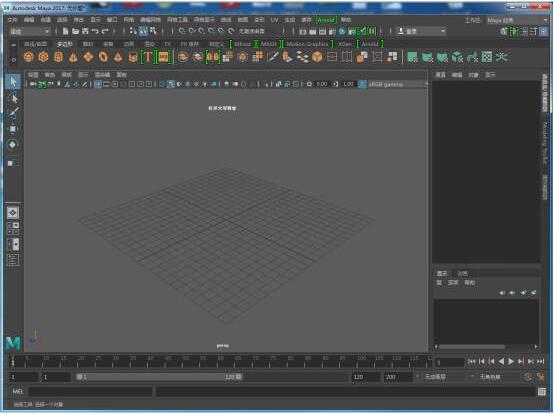
>>>>>Maya 2017>>>>>
Maya2017的功能特点:
界面操作
添加漫游工具(WalkTool)。使用快捷键Alt+X打开此模式后,按下鼠标左右键,然后使用键盘上的SWADQE键,像第一人称游戏一样在Maya场景中行走。显然,Maya2015的更新将更多地面向游戏开发者。
加强了屏幕标注画笔GreasePencil(油性铅笔)的使用效果,现在可以导入导出屏幕绘制的存档。
Maya支持多点触摸,可以使用触摸数位板,如Wacomintuos5、Cintiq24HDTouch等。它还支持苹果笔记本电脑的触摸系列。
建模功能
Quaddrawtol(四边形绘制工具)来自重拓扑插件NEX,是建模中非常实用的功能。它可以在高面数模型上快速绘制低面数模型(或重拓扑模型布线结构),这对游戏模型的制作特别方便。
材质贴图
Unfold3D曾经是一款流行的第三方展UV软件,它也被Autodesk集成到Maya中。我们可以在插件管理器中启动用它代替MayaUV编辑器中原有的Unfold功能。
此外,还增加了UVS点拉伸程度的色彩显示功能。以下图为例,以Maya原有的自动展开功能,得到了难以解决的UV集。
Autodesk自从收购海龟(Turtle)渲染器后,终于在Maya中添加了它作为内置渲染插件,我们可以在插件管理器中使用它。在烘焙游戏中使用的OCC贴图和法线贴图中,海龟渲染器具有很大的优势。除快速外,它还具有在封闭空间中烘烤OCC贴图的功能。
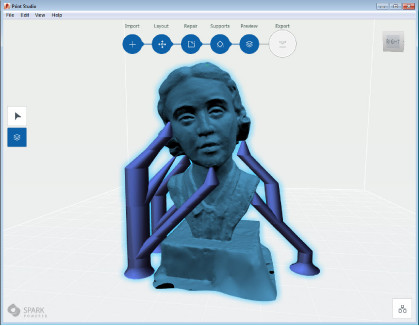
将模型发送到PrintStudio进行三维打印。
现在,Maya模型可以发送到PrintStudio,这些模型可以设置为三维打印。选择模型,然后选择文件>发送到PrintStudio(File>SendtoPrintStudio)。
ATF支持
Maya支持Autodesk转换框架(ATF),取代DirectConect用于文件导入和导出。
>>>>>Maya 2017>>>>>
Maya2017的功能功能:
将PrintStudio Integration和New Workspace添加到General内部,使每个人在使用Maya的过程中更加快速、便捷,新型Content Browser可以像图书馆那样帮助用户储存许多产品。
对于Modeling来说,新添加的Curve Warp可以更快地完成一些变形动作;其它新增的造型特性包括快速翻转、对称和楔形的改进;对称UV改进可以帮助用户更快地完成UV。
为Animation添加了一个强大的Time Editor,该工具非常适合帮助用户处理非常复杂的角色动作和细节,从而大大减少动画动作的修改和更改的时间。
0.jpg
在Chararcter Animation中添加了Shape Editor的新功能,以使它可以进行一些改变目标形状。
在Motion Graphic中添加了一些有用的菜单和工作区域,以利用新的MASH Editor来完成整体的管理。
0(1).jpg。
为XGEN增加了一款功能强大的Hair&Fur Grooming,让头发和皮毛造型变得更加便捷、更加真实,并能更快地变换发型、颜色和细节。
Bifrost是海洋模拟系统的Bifrost工具,主要用于制作某些海洋效果,包括轮船航行时的波纹、波纹以及真实的仿真效果。
Bifrost增加了Motion Field, KillField,改善了空间、液体和泡沫颗粒效果的表现力,使得它们能更好地呈现。
为Rendering&Shading添加了一个新的Arnold Render,可以帮助处理一些复杂的动画效果的实时渲染;其它改进包括Render Animation Preview,New Viewport2.0和新Hair Materials。
>>>>>Maya 2017>>>>>
安装教程
1下载解压。
下载Autodesk maya2017解压,找到安装包解压程序,双击打开。
2选择解压路径。
打开之后选择解压路径,解压需要3.4G的空间,选择空间大一点的磁盘空间。
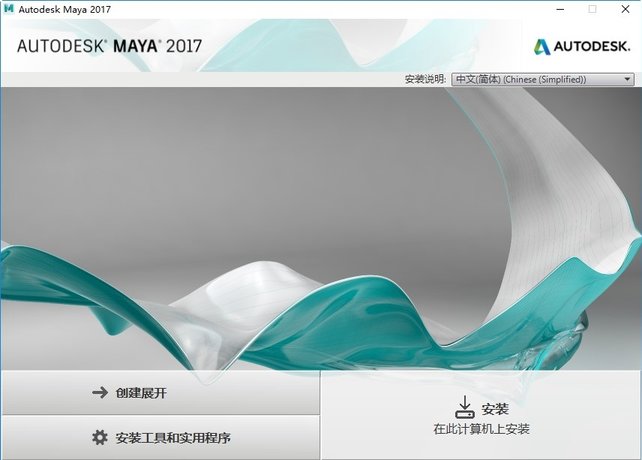
3点击安装。
解压完成之后会maya2017会自动打开安装程序,点击安装。
4选择我接受,点击下一步。
阅读maya2017的安装许可协议,选择我接受,点击下一步。
5选择安装路径。
选择maya2017的安装路径,默认安装在c盘,安装至少3g空间,点击安装。
6安装中。
maya2017正在安装中,玛雅的产品没有3dmax那么多,安装的时候没有那么复杂,玛雅2017走的还是精简路线,等待10分钟左右的时间。
7点击完成。
maya2017安装完成之后点击完成,关闭安装向导。
8打开maya2017。
在桌面打开maya2017图标。
9选择输入序列号。
打开之后提示开始界面,点击中间的输入序列号。
10点击我同意。
阅读maya2017隐私声明,点击我同意。
11点击激活。
进入产品许可激活选项,点击激活。
12输入序列号。
输入产品序列号666-69696969和产品密钥657I1,这个是通用的,再点击下一步。
13点击关闭。
提示产品序列号是无效的或已被他人使用,这个不用担心,点击关闭即可。
14再点击激活。
关闭之后又会弹出一个激活界面,再点击激活。
15输入序列号和密钥。
再输入产品序列号和密钥666-69696969,657J1,点击下一步。
16选择第二个选项。
选择第二个选项,这个时候就提示我们需要输入激活码,接下来就是要用注册机了。
17找到注册机。
找到安装包内的注册机文件夹,打开里面的注册机。
18打开注册机。
打开注册机就是这样的,是不是和3dmax注册机很像呢。
19按步骤来。
打开注册机之后,一步一步来,第一步把申请号复制到注册机里面,第二步点击patch生成路径然后弹出对话框点击确定,第三步点击中间的按钮生成激活码,第四步复制注册机里面的激活码粘贴到激活界面里面,第五步点击下一步。
20点击完成。
激活成功,如果出现没有激活成功的,把杀毒软件关闭,注册机以管理员身份运行,然后再重新激活,激活完成点击完成。
21maya2017界面。
打开maya2017就可以使用了,maya2017只有64位的版本,32位的系统无法使用。
下载仅供下载体验和测试学习,不得商用和正当使用。
下载体验