
使用 CorelDRAW Graphics Suite 2019,随时随地进行设计创作。在 Windows使用专为您的平台而设计的直观界面,体验以自己的风格自由创作。同全球数百万仰赖CorelDRAW Graphics Suite 的艺术家、设计者及小型企业主一样,大胆展现真我,交付出众的创意作品。
创新与高效
使用此款全能型图形设计程序,通过全新高标准功能实现无可比拟的超高生产效率。有了行业标准的 PDF/X-4 支持,以及改进后的内容浏览体验,您将享受到无比顺畅的工作流程。再加上全新的 CorelDRAW.app,您可以随时随地开展工作。
创造性与自定义
制作原始插图、标牌和用于印刷品和网页的徽标。使用一系列专业的文档样式、页面布局和矢量工具,打造专属于您的风格。同时,体验对矢量和位图对象添加效果时的无损编辑功能。个性化用户界面、工具、模板等,使其成为您的专属工具。
易于学习和使用
本系列应用程序功能强大,包含直观的工具、学习材料和示例项目,确保您可以轻松入门并尽快获得成功。无需从头开始,您可以从多款高品质模板中选择一种,快速创建小册子、海报、卡片、社交媒体图像等
软件名称:CorelDRAW Graphics Suite 2019 图形设计软件
支持系统:
Windows 10*,8.1 或 Windows 7(32 位或 64 位),都是最近更新版和服务包
Intel Core i3/5/7 或 AMD Athlon 64
2 GB RAM
2.5 GB 硬盘空间
多点触摸屏、鼠标或平板电脑
1280 x 720 屏幕分辨率,比例为 100% (96 dpi)
Microsoft Internet Explorer 11 或更高版本
Microsoft .NET Framework 4.7
可选 CD 驱动(用于箱安装)。从 CD 进行安装需要下载最多 800 MB 的数据
需要连接至 Internet 才能安装和认证 CorelDRAW Graphics Suite 和访问某些软件内置组件、在线功能和内容
CorelDRAW 更新日志:
新增功能:
1、无损效果
2、模板
增强功能:
1、对象泊坞窗
2、像素工作流
3、PDF/X标准
4、用户界面
5、性能和稳定性
其它功能
1、设计随身行
2、保存到云端
3、轻松导入和导出
4、页面布局
5、照片编辑
6、版式工具
7、颜色、填充和透明度
8、样式与样式集管理
9、网页图形工具
10、专业的打印输出
11、文件兼容性
12、对象控制
13、字体管理
14、工作区自定义
15、位图转矢量图
16、无损编辑
CorelDRAW2019案例教程
使用 Pointillizer 效果,只需单击几下,就可以将位图和矢量图形转换为独特的点画设计效果。无论您想创建的是精确的半色调图案还是类似于点彩派作品的艺术效果,都能在CorelDRAW 2019中找到所需的灵感和炫目的设计。
在选择位图对象的状态下,效果>创造性>织物,在弹出的织物对话框中,选择您想要的样式、并调整其粗细,亮度和旋转。
创建矢量马赛克
1. 选择矢量对象或位图,也可以选择多个对象或对象群组。
2. 单击“效果>Pointillizer”在Pointillizer泊坞窗中调整所需的任何设置。
3. 单击“应用”即可,若要取消渲染过程,请按 Esc 键。
微调矢量马赛克
使用Pointillizer泊坞窗中的任何控件自定义和微调矢量马赛克。
密度:此控件可让您调整每平方英寸的平铺数量。
缩放:此控件可让您通过放大或缩小所有平铺来调整其大小。如果值高于默认值1,则会增加平铺的大小;如果值低于1,则会减小大小。
屏幕角度:使用此控件可使每行平铺绕水平轴旋转您指定的角度。正数值会按逆时针方向旋转行。
保留原始源:启用保留原始图形复选框时,会保留源图,并会在其上放置矢量马赛克(输出)。禁用此复选框时,系统会在创建马赛克后自动删除源图。
限制颜色:启用此复选框可控制用于渲染马赛克的颜色数。要指定输出中的最大颜色数,请在数量框中键入值。
教程地址:http://www.coreldrawchina.com/xinshourumen/cdr-Pointillizer.html
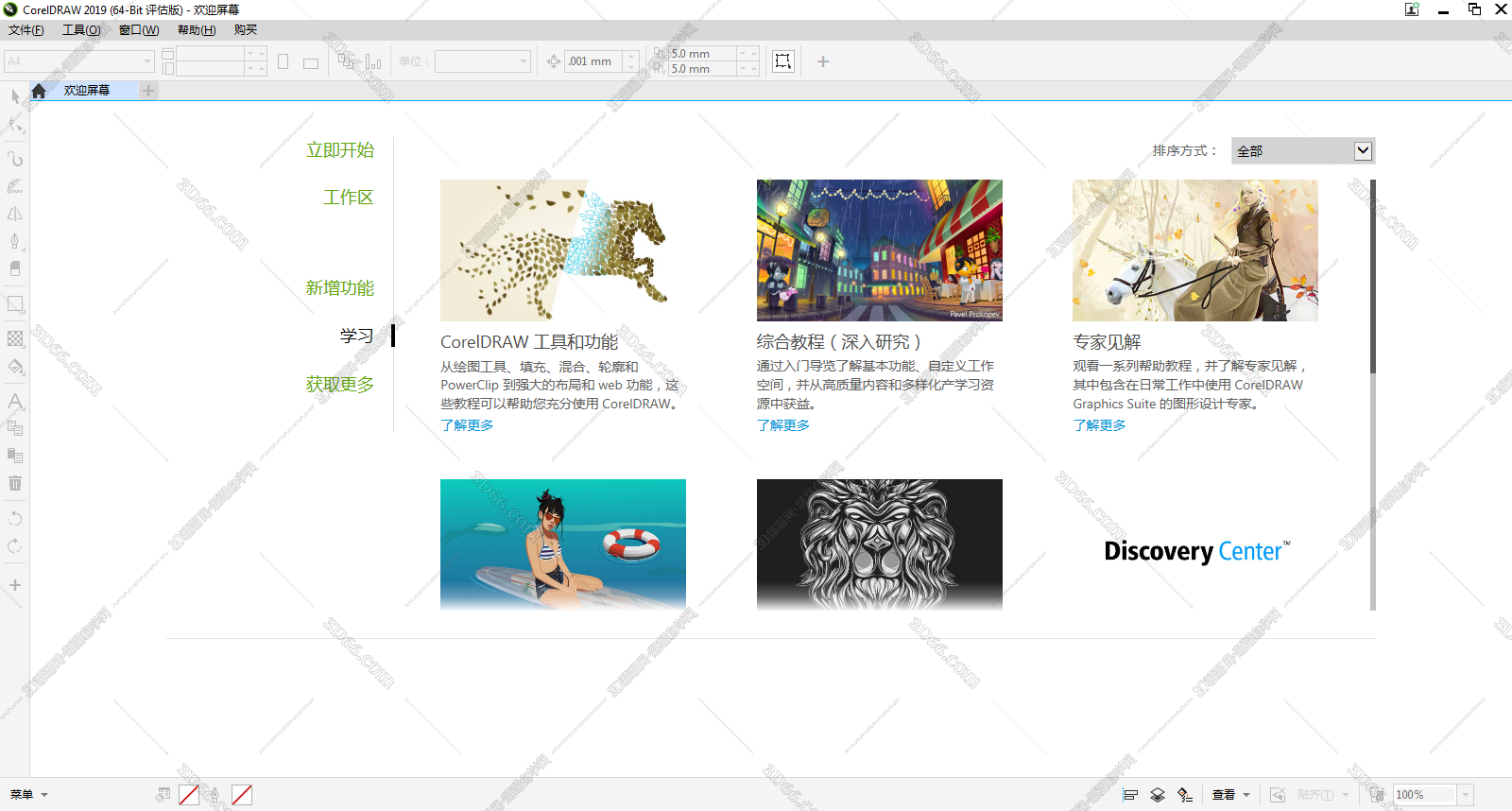
CorelDRAW Graphics Suite 2019官方正式版软件截图:
安装教程
1下载安装包
首先下载CorelDraw2019中文破解版(CDR2019)的安装包,然后解压文件,打开安装包。
2选择版本
然后里面有CDR2019 64位和32位的安装文件,我们选择64位的或者32位的,看电脑系统是多少位的来选择了!
3打开安装程序
然后打开setup.exe,也就是CDR2019的安装程序。
4进入安装程序
进入CDR2019安装程序之后选择我同意用户许可协议,然后点击接受,然后会弹出输入序列号的界面。
5找到注册机
找到CDR2019安装包的CDR2019注册机文件夹。
6打开注册机
里面有两个CDR2019注册机,一个是中文版,一个是英文版,也是为了方便大家使用,我们打开中文版的CDR2019注册机。
7生成序列号
选择CorelDraw2019的版本,然后生成CorelDraw2019序列号,复制这个CDR2019序列号。
8粘贴激活码
然后把CDR2019序列号粘贴到激活界面里面,点击下一步。
9选择自定义安装
选择CDR2019的自定义安装,也可以典型安装安装全部。
10选择安装程序,点击下一步
我们只勾选CDR2019安装就行,其他都是辅助工具,自己看着选吧,然后点击下一步。
11点击下一步
这一步不用管,直接点击下一步即可。
12选择安装路径和语言
选择CDR2019安装路径和CDR2019安装语言,然后点击立即安装。
13安装中
CDR2019正在安装中,安装过程大概需要5分钟的时间。
14点击关闭
CDR2019安装完成之后会提示让你登录,不管他,直接关闭即可。
15复制破解文件
然后在CDR2019安装包里面找到CDR2019破解文件,不用CDR2019还是用不了的,复制这个破解文件。
16替换文件
把cdr2019破解文件粘贴到C:\Program Files\Corel\PASMUtility\v1文件夹里面替换掉就可以了。
17启动界面
然后在桌面打开CDR2019,CDR2019就直接进入启动页面了,跳过登录了。
18软件界面
CDR2019就完全激活了,破解了之后就可以永久使用了。
下载仅供下载体验和测试学习,不得商用和正当使用。
下载体验