
Blender是为许多用户分享3D建模的软件,使用方便,但功能强大,消除许多人对3D建模的烦恼。该软件使用方便,在某些方面优于3DS。要知道Blender建模是一款开源多平台的轻量级通用3D动画制作软件,具备从建模、动画、材质、渲染、音频处理、视频剪辑等一系列动画短片制作的解决方案。
Blender的特点
1、该软件将创作工具完整地整合在一起,为Blender分享最新最全面的3D创作工作,当然不仅仅是3D创作,还包括建模(Modeling)、UV映射(uv-Mapping)、贴图(Texturing)以及其他物理模拟(Physics)、脚本控制(Scripting)、渲染(Rendering)后期处理(Post-production)和游戏制作,这些功能非常强大,适合用于办公软件。
2、支持跨平台使用,Blender基于OpenGL的图形界面在任何平台上都是一样的。(而且可以通过Python脚本自定义)
3、拥有高质量的3D构架,能带来快速高效的创作流畅性,让用户体验全新的感受。
4、每一次的版本发布都会引起轰动,新版本一发布,在全球范围内的下载次数就会达到20万。
5、软件小巧灵活,方便用户随时使用。
Blender的中文设置方法
1、下载完成后,打开软件进入界面,在菜单栏点击file-User Preferences。
2、进入设置界面中,点击顶部的选项卡,选择system勾选里面有一个Internationale Fonts。
3、在弹出的窗口点一下Language,选择菜单可以打开选择列表,在里面就有中文字体的选项,选择Simplified Chinese (简体中文)
4、把下面的三个按钮都点击一下,意为界面,工具提示,新建数据都显示为中文,这个时候,界面发生变化,所有的内容都会变成中文版。
安装教程
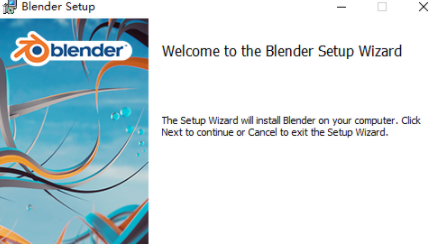
1打开安装程序
解压下载的安装包,然后打开程序
2点击Next
按提示点击下一步
3勾上I accept …,然后点击Next
按照提示勾上I accept …,然后点击Next
4修改安装路径(一般是默认),然后点击Next
根据实际需要修改安装路径,只能安装在C盘,一般默认路径就行,然后点击Next
5根据提示点击Install
根据提示点击Install,开始安装
6耐心等待安装就行
耐心等待安装就行
7安装成功后点击Finish
安装成功,点击Finish就行,可以开始使用
8在桌面找到快捷图标,双击进入软件
安装成功后桌面会有软件图标,双击进入软件
9软件默认是英文的,将语言修改为中文
软件默认是英文的,要修改为中文,点击左上角的Edit
10点击Preference进入设置界面
依次点击Edit-Preference,进入设置界面
11选择简体中文
点击language右边的下拉框,选择简体中文
12保存设置,关闭窗口
选择完成后就可以关闭窗口
13设置完成,界面变为中文的
设置完成,界面变为中文的
下载仅供下载体验和测试学习,不得商用和正当使用。
下载体验