
VRay是一个强大的图像渲染器。软件的每一次更新都有新的功能和改进,这一次也不例外,最显著的是添加了材料和对3DSMAX 2016-2021的完美支持,直接在帧缓存中调整光线的颜色和强度,而无需重新渲染。
【全新功能】
ightMix:在VFB2中添加对灯光后期处理的支持。
V-Ray:支持渲染在ACEScg颜色空间,纹理颜色空间可以从文件名识别
V-Ray资源浏览器:用于V-Ray材质库的材质库浏览器工具;
V-Ray材质库:添加一个独立的材料库下载作为安装的一部分
V-Ray材质预览:可使用自定义的.vrscene渲染材质预览;
VRayMtl:添加涂层和光泽层;
VRayMtl:添加简单预设;
VRayHairNextMtl:添加简单预设;
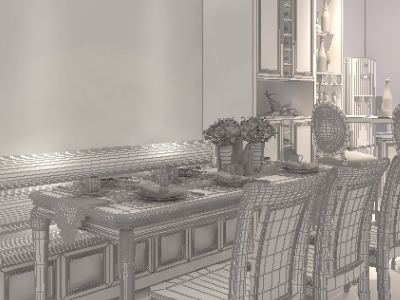
VRayCarPaintMtl2:增加新的汽车油漆材料,芯片过滤更精确,减少内存占用;
VRayUVWRandomizer:添加只能与VRayBitmap和VRayTriplanarTex的映射源输入一起使用的texmap,并支持随机切片;
VRayMultiSubTex:添加随机色调、饱和度和伽马方差选项;
VRayMultiSubTex:添加新的“按面随机”材质ID /对象ID /元素模式;
VRayBitmap:将VRayHDRI重命名为VRayBitmap;
VRayCompTex:添加新的混合模式:色彩偏移,色彩色调,直接混合Alpha,预先混合混合Alpha;
VRayTriplanarTex:能够用作VRayBitmap的映射源;
VRayPointCloudColor:添加支持PointCloud颜色通道的贴图;
V-Ray:提高渲染大型场景时的精度;
V-Ray:MikkTSpace支持切线法线贴图;
V-Ray:VFB2中的新版本通知和渲染设置“关于”部分;
V-Ray:在安装中包括V-Ray AppSDK Python绑定;
VRayLightSelect:支持环境照明;
安装程序:集成捆绑产品的新安装程序体验:Chaos许可证服务器,Chaos Cloud客户端和V-Ray材质库;
V-Ray GPU:添加了对内核外代码路径的支持;
V-Ray GPU:支持2D置换;
V-Ray GPU:以雾效模式渲染Phoenix FD粒子着色器;
V-Ray GPU:添加了对OSL着色器的支持;
VRay5.2下载功能特点
【使用你已经熟悉的工作流】
导入VRay场景到Unreal是非常简单的。
创建场景使用VRay 3DS Max, Maya和SketchUp像往常一样。然后,导出VRay场景文件,并使用VRay for Unreal导入实时引擎。
就这样,导入就完成了——你不需要成为游戏引擎专家。
【材料与照明的智能转换】
当你导入一个场景,VRay为虚幻自动转换材料和光线到实时引擎的等效UE工作流。
同时,你的3DS Max、Maya和SketchUp的VRay材质仍然会与实时引擎版本相关联,并在渲染过程中被正确读取。
【直接渲染照片级图像在虚幻】
当你使用VRay为虚幻渲染,你将得到VRay为其他平台
【高质量的图像与完全相同的渲染器】
VRay结合您的GPU和CPU计算能力的超快速射线跟踪计算。打开虚拟现实的大门
一旦你的VRay场景被导入,你可以充分利用虚幻编辑器的VR功能。
VRay为虚幻创造高质量的沉浸式VR场景快速和容易。
【美丽的实时渲染和美丽的离线渲染】
你现在可以使用VRay为虚幻创建美丽的现场场景和渲染在相同的工作流程。
安装教程
1、 根据3dmax版本下载VRay对应的版本,并把材质库下载下来,解压后,找到程序,右键以管理员身份运行

找到程序,右键以管理员身份运行
2、 勾选【I accept……】点击Aavanced

勾选【I accept……】点击Aavanced
3、 点击【Don't share】

点击【Don't share】
4、 点击Continue

点击Continue
5、 可以根据需要修改VRay渲染器的安装路径,默认是装在C盘,然后点击Continue

然后点击Continue
6、 选择【Remote】,点击Install

选择【Remote】,点击Install
7、 等待安装即可

等待安装即可
8、 点击Done

点击Done
9、 VRay安装完成,接下来开始破解,打开VRay52001max文件夹,复制vray_v51000_fix文件,粘贴到3dmax2022的安装目录中的Plugins文件夹里面(如图所示的路径)

复制vray_v51000_fix文件,粘贴到3dmax2022的安装目录中的Plugins文件夹里面(如图所示的路径)
10、 接着复制vray_v51000_max_fix文件,2022版本的排版的粘贴到如图所示的路径中,ProgramData文件夹一般是隐藏的,在电脑菜单栏点击【查看】勾选【隐藏的项目】即可显示

若您的电脑上安装的不是3ds Max2022版本,其他版本的3dmax则粘贴到路径地址为:C:\Program Files\Chaos Group\V-Ray\3ds Max 202X\bin\plugins
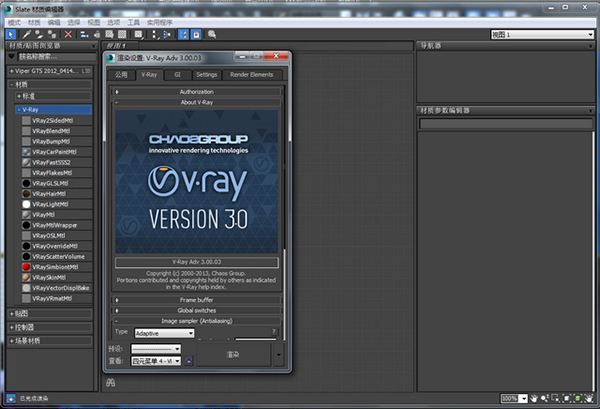
11、 至此,VRay5.2安装破解完成,打开3dmax2022,按键盘【F10快捷键】调出VR设置窗口

就可以找到安装的VRay5.2
下载仅供下载体验和测试学习,不得商用和正当使用。
下载体验